
📑 목차
1. 모던 스탠바이(S0)의 구조적 결함과 배터리 광탈 원인
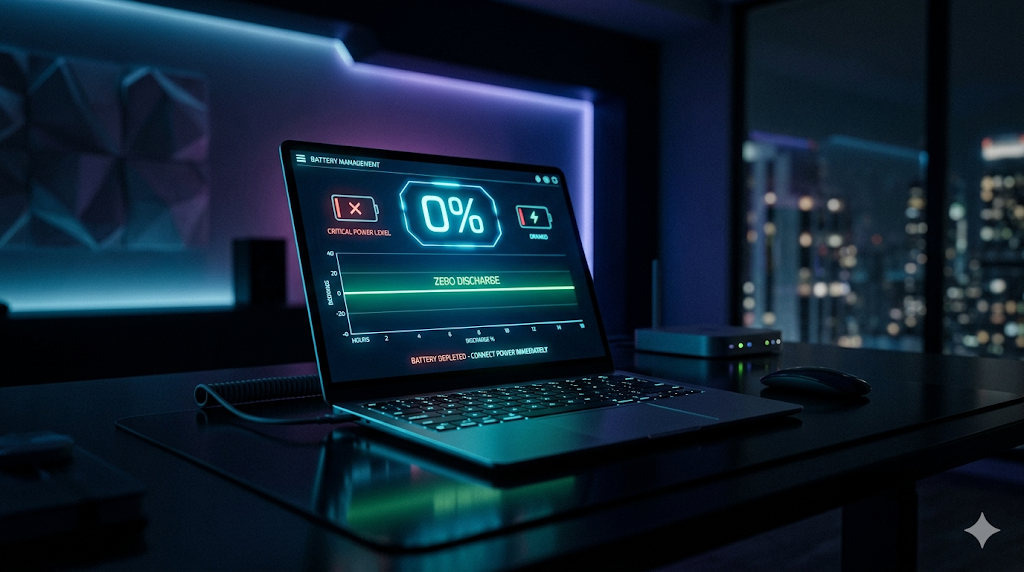
노트북 사용자들이 겪는 가장 흔한 스트레스 중 하나는 분명 전원을 끄거나 덮개를 덮어두었는데도 다음 날 배터리가 10~20%가량 사라져 있는 '배터리 드레인' 현상입니다. 이는 윈도우 10 이후 표준이 된 '모던 스탠바이(S0 Low Power Idling)' 때문입니다. 기존의 S3 절전 모드는 RAM을 제외한 모든 부품의 전원을 차단하지만, S0 모드는 스마트폰처럼 대기 상태에서도 백그라운드 업데이트와 네트워크 연결을 유지합니다.
문제는 2026년 현재 출시되는 고성능 노트북들이 멀티태스킹을 위해 백그라운드 프로세스를 과도하게 할당하면서 발생합니다. 특히 Wi-Fi 모듈이 절전 상태로 진입하지 못하거나, 특정 드라이버가 시스템의 완전한 휴면을 방해하는 'LPI(Low Power Idle)' 실패 현상이 겹치면 배터리는 대기 중에도 실사용에 가까운 전력을 소모하게 됩니다.
최신 하드웨어 환경에서는 이 S0 상태가 하드디스크나 팬을 구동시키기도 하여 가방 안에서 노트북이 뜨거워지는 '발열 사고'의 주범이 되기도 합니다. 이를 해결하기 위해서는 시스템이 강제로 전통적인 절전 방식이나 최대 절전 모드(Hibernation)로 진입하도록 소프트웨어적 아키텍처를 재설정해야만 합니다.
[배터리 수명 2배 늘리는 '80% 충전'의 숨겨진 과학]
2. 레지스트리 편집을 통한 전원 관리 최적화 및 방전율 비교
가장 확실한 해결책은 레지스트리를 통해 모던 스탠바이를 비활성화하거나, 윈도우 전원 관리 옵션에서 감춰진 '네트워크 연결 유지' 항목을 수동으로 제어하는 것입니다. 명령 프롬프트(CMD)를 관리자 권한으로 실행하여 powercfg /a를 입력했을 때 'S0 저전력 유휴 상태'가 활성화되어 있다면, 여러분의 노트북은 이미 배터리 도둑에게 노출된 상태입니다.
2026년 업데이트된 윈도우 커널에서도 여전히 유효한 방법은 CsEnabled 값을 수정하는 것이지만, 최신 버전에서는 이 항목이 삭제된 경우가 많습니다. 대신 PlatformAoAcOverride 값을 새로 생성하여 시스템이 S0 상태를 우회하도록 강제할 수 있습니다. 이를 통해 대기 중 전력 소모량을 시간당 0.1% 미만으로 억제할 수 있습니다.
| 설정 상태 | 8시간 대기 시 방전율 | 장점/단점 |
|---|---|---|
| 순정 모던 스탠바이(S0) | 12% ~ 18% | 즉시 켜짐 / 배터리 광탈 및 발열 |
| 네트워크 차단 S0 최적화 | 3% ~ 5% | 알림 수신 불가 / 비교적 안전함 |
| 최대 절전 모드(S4) 강제 | 0.1% 미만 | 배터리 보존 완벽 / 부팅 3~5초 소요 |
3. 2026년형 노트북 제조사별 전원 제어 및 하이브리드 절전 세팅
소프트웨어적인 트윅 외에도 제조사에서 제공하는 전용 유틸리티(Samsung Settings, LG Smart Assistant, MyASUS 등)를 적극 활용해야 합니다. 2026년형 최신 모델들은 AI 기반 배터리 관리 기능을 탑재하고 있는데, 사용자의 사용 패턴을 분석하여 이동 중에는 자동으로 최대 절전 모드로 전환하는 기능을 제공합니다.
특히 '하이브리드 절전 모드'를 활성화하면 절전 모드 진입 후 일정 시간이 지나면 RAM의 데이터를 SSD로 옮기고 전원을 완전히 차단하는 방식을 취하게 됩니다. 이는 모던 스탠바이의 편리함과 최대 절전 모드의 효율성을 동시에 잡을 수 있는 최적의 타협점입니다. 또한, 썬더볼트 단자에 연결된 허브나 마우스 동글이 대기 전력을 끌어쓰지 않도록 BIOS 설정에서 'USB Wake Support'를 비활성화하는 것도 잊지 말아야 합니다.
- CMD에서
powercfg /hibernate on명령어로 최대 절전 모드 활성화 - 제어판 전원 옵션에서 '덮개를 덮으면' 동작을 '최대 절전 모드'로 변경
- 장치 관리자에서 네트워크 어댑터 속성 중 '전원을 절약하기 위해 컴퓨터가 이 장치를 끌 수 있음' 체크 확인
- 2026년 최신 BIOS 업데이트를 통해 S3(Legacy Sleep) 지원 여부 확인 및 전환
Q. 모던 스탠바이를 끄면 부팅 속도가 많이 느려지나요?
'스마트 IT & 테크 > PC·모바일 팁' 카테고리의 다른 글
| [전자기기 사용자] [100% 해킹방지] [비밀번호 폐지] [패스키(Passkey) 설정 및 기기별 연동 가이드] (0) | 2026.05.01 |
|---|---|
| [갤럭시/아이폰] 앱 설치 없이 10초 만에! 2026년 최신 프라이빗 DNS 설정으로 모든 광고 차단하는 법 (0) | 2026.04.09 |
| [PC·노트북 사용자] 부팅 5초 단축! 2026년 SSD 성능 최적화 및 수명 2배 연장 꿀팁 (0) | 2026.04.05 |
| [직장인·학생] 0원으로 모니터 2대 효과! 2026년 태블릿 듀얼모니터 연결 및 무선 디스플레이 최적화 가이드 (0) | 2026.04.03 |
| 프리미엄 결제 없이 유튜브 백그라운드 재생 1초 해결: 2026년 최신 모바일 설정법 (0) | 2026.03.07 |
유익한 정보가 되셨나요? 더 좋은 콘텐츠로 보답하겠습니다.
무단 전재 및 재배포는 정중히 사양합니다.