

📌 이 글의 핵심 요약
저장공간 부족의 주범은 사진이 아니라 '카카오톡 캐시 데이터'와 '삭제된 파일의 휴지통 잔존'인 경우가 80%입니다.
소중한 추억을 지우지 않고도 숨어있는 정크 파일(Junk File)만 골라내어 10GB 이상 확보하는 '전문가급 정리 루틴'을 소개합니다.
저장공간 부족? 사진 지우지 마세요. '이것'만 비워도 10GB 늘어납니다
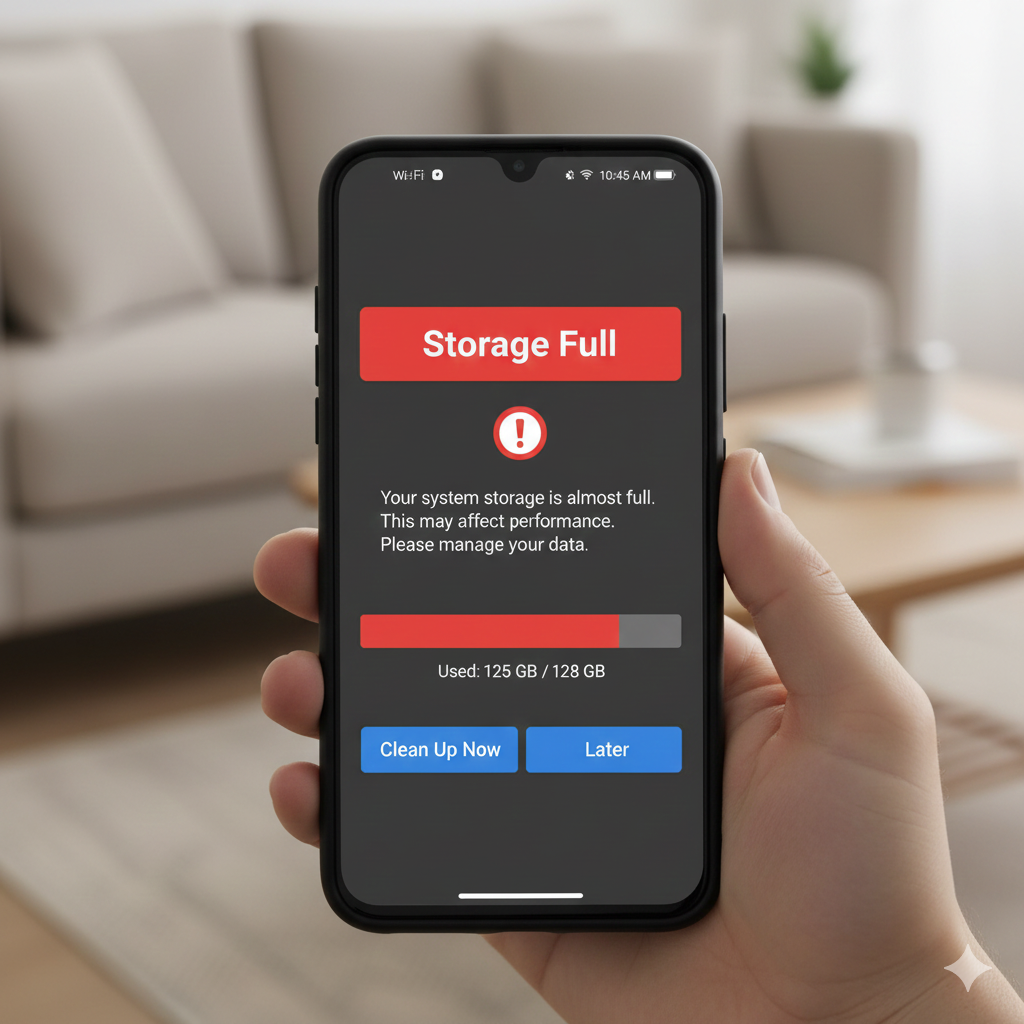
사진 한 장 찍으려는데 "저장공간이 부족하여 촬영할 수 없습니다"라는 알림이 뜨면 정말 당황스럽습니다. 급한 마음에 소중한 예전 사진들을 지우시나요?
스마트폰 용량이 꽉 차면 단순히 저장이 안 되는 것을 넘어, 폰 속도가 급격히 느려지고 배터리 소모가 빨라지며 심하면 '벽돌(무한 부팅)' 현상까지 발생합니다.
이 글에서는 무엇을 지워야 할지 모르는 분들을 위해, 10분 만에 폰을 새것처럼 가볍게 만드는 5단계 심폐소생술을 알려드립니다.
📚 목차
1. 1순위 범인: 카카오톡 '캐시 데이터' 삭제법
한국인 스마트폰 용량 부족의 1등 공신은 단연 카카오톡입니다. 주고받은 사진과 동영상이 임시 파일(캐시)로 쌓여 수십 GB를 차지하기도 합니다.
카카오톡 실행 > 우측 상단 톱니바퀴(설정) > 전체 설정 > 앱 관리 > 저장공간 관리 > '캐시 데이터 모두 삭제'
이것만 해도 보통 3~5GB가 즉시 확보됩니다. '캐시'는 임시 파일이라 삭제해도 채팅 로그나 사진 원본은 사라지지 않으니 안심하세요.
2. 등잔 밑이 어둡다: '휴지통' 완전 비우기
사진을 지웠는데 용량이 그대로라고요? 스마트폰은 실수로 지운 파일을 복구하기 위해 '휴지통'에 30일간 보관합니다. 즉, 아직 지워진 게 아닙니다.
- 갤러리 휴지통: 갤러리 앱 > 메뉴(줄 3개) > 휴지통 > '비우기'
- 내 파일 휴지통: 내 파일 앱 > 휴지통 > '비우기' (다운로드한 문서 등)
이 과정을 거쳐야 비로소 진짜 용량이 늘어납니다.
3. 안 쓰는 앱보다 무서운 '스트리밍 저장 파일'
앱 자체보다 앱 안에 저장된 데이터가 문제입니다. 특히 유튜브 프리미엄, 넷플릭스, 멜론 등을 쓴다면 확인해 보세요.
- 오프라인 저장 콘텐츠: 비행기 탈 때 보려고 저장해둔 넷플릭스 영화, 유튜브 영상이 수 GB씩 차지하고 있을 확률이 높습니다. 다 본 영상은 앱 설정에서 삭제하세요.
- 안 쓰는 앱 정리: '설정 > 애플리케이션'에서 '사용하지 않는 앱' 필터를 걸어 6개월 이상 안 쓴 앱은 과감히 삭제합니다.
4. 사진 안 지우고 용량 늘리는 '클라우드' 기술
사진을 꼭 폰에 담아둘 필요는 없습니다. 클라우드(Cloud) 서비스를 이용해 원본은 서버에 올리고, 폰에서는 삭제하거나 압축본만 남기면 됩니다.
☁️ 구글 포토 (강력 추천)
사진을 백업한 뒤, 구글 포토 앱 내의 '여유 공간 확보' 버튼을 누르세요. 백업이 완료된 사진을 기기에서 일괄 삭제해 줍니다. 갤러리는 텅 비지만, 구글 포토 앱에서 언제든 사진을 볼 수 있습니다.
🍏 아이폰 저장 공간 최적화
설정 > 사진 > 'iPhone 저장 공간 최적화'를 체크하세요. 원본은 iCloud에 저장하고, 폰에는 용량이 작은 썸네일만 남겨 용량을 획기적으로 줄여줍니다.
5. 다시는 알림 안 뜨게 하는 예방 설정
카카오톡 채팅방 설정 > 사진/동영상 파일 > '전체 파일 삭제'를 주기적으로 해주세요. (중요한 사진은 미리 저장)
그리고 카메라 설정에서 '고효율 사진/동영상(HEIF/HEVC)' 형식을 켜면 화질 저하 없이 용량을 50% 줄일 수 있습니다.
✅ 마무리 정리
- 카카오톡 캐시 데이터 삭제가 1순위다. (채팅 안 지워짐)
- 사진/파일 삭제 후에는 반드시 휴지통을 비워야 한다.
- 구글 포토 백업 후 기기에서 삭제하는 것이 가장 확실한 방법이다.
'스마트 IT & 테크 > PC·모바일 팁' 카테고리의 다른 글
| 핫스팟 오래 쓰면 느려지는 이유와 개선법 (0) | 2025.12.12 |
|---|---|
| 갤럭시·아이폰 배터리 소모가 갑자기 늘어났을 때 원인 7가지 (0) | 2025.12.10 |
| 노트북 발열 심해질 때 가장 효과적인 냉각 세팅 (0) | 2025.12.08 |
| 와이파이 갑자기 느려졌을 때 즉시 빨라지는 기본 점검 5가지 (0) | 2025.12.07 |
| 공기계 활용법: 와이파이 모델 200% 활용 (0) | 2025.12.05 |
유익한 정보가 되셨나요? 더 좋은 콘텐츠로 보답하겠습니다.
무단 전재 및 재배포는 정중히 사양합니다.