
📌 이 글의 핵심 요약
노트북이 뜨거워지고 느려지는 현상(서멀 스로틀링)은 쿨러를 산다고 해결되지 않습니다. 근본적인 '공기 흐름'과 'CPU 전력 설정'을 바꿔야 합니다.
돈 한 푼 안 들이고 제어판 설정 변경과 지우개 2개만으로 노트북 온도를 10도 이상 낮추는 엔지니어들의 실전 노하우를 공개합니다.
노트북 발열, 쿨러 없이 10도 낮추는 숨겨진 윈도우 설정법
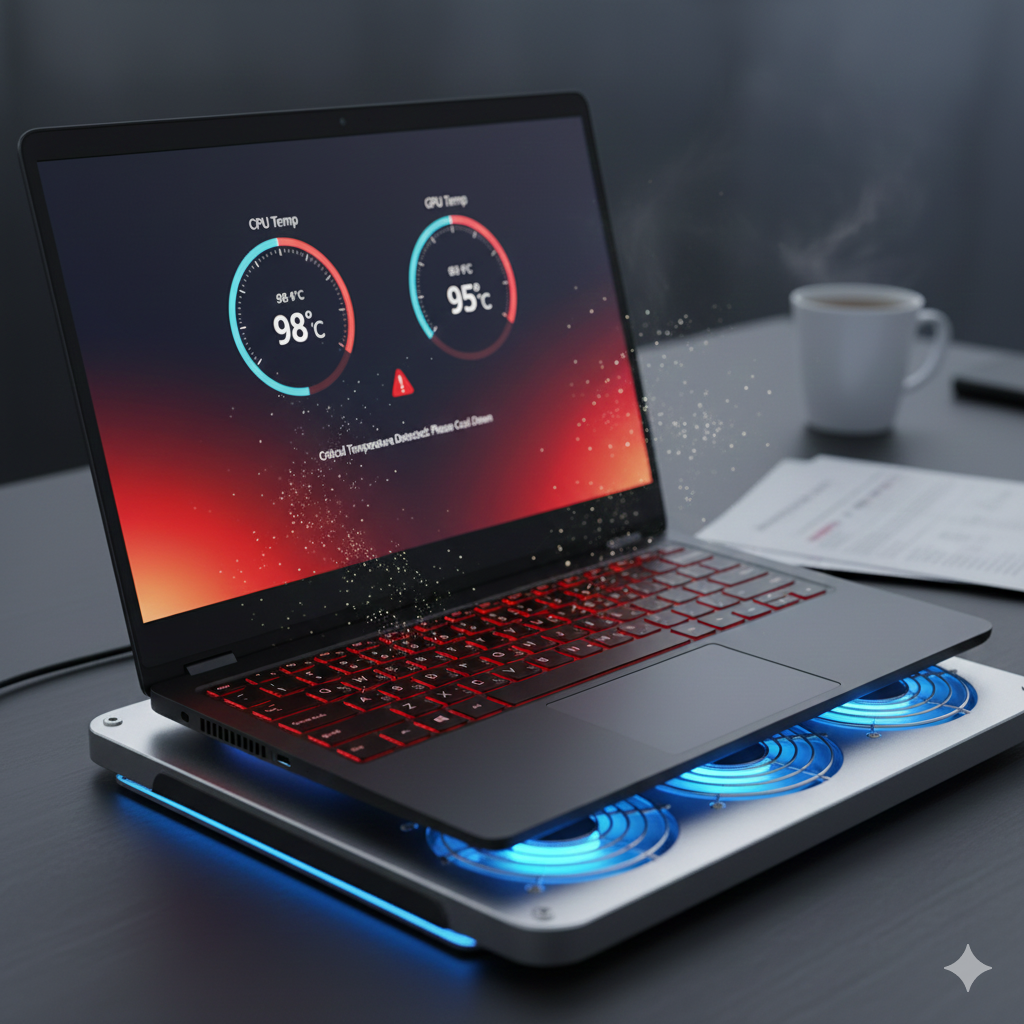
게임을 하거나 무거운 작업을 할 때, 노트북 팬이 비행기 이륙하는 소리를 내며 키보드가 뜨거워진 적 있으시죠? 더 큰 문제는 이때 컴퓨터가 버벅거리기 시작한다는 점입니다.
이것은 노트북이 스스로를 보호하기 위해 성능을 강제로 낮추는 '서멀 스로틀링(Thermal Throttling)' 현상 때문입니다. 이 상태에서는 아무리 비싼 노트북도 제 성능을 내지 못합니다.
이 글에서는 비싼 노트북 쿨러를 사기 전에, 집에서 즉시 적용 가능한 가장 효과적인 냉각 세팅 5단계를 정리해 드립니다.
📚 목차
1. 노트북이 느려지는 진짜 이유 (서멀 스로틀링)
노트북 CPU는 온도가 90~100도를 넘어가면 녹아내리는 것을 방지하기 위해 강제로 작동 속도(클럭)를 절반 이하로 떨어뜨립니다. 이것이 바로 게임 프레임이 갑자기 떨어지거나 렉이 걸리는 원인입니다.
즉, 발열을 잡지 못하면 200만 원짜리 노트북이 50만 원짜리 성능밖에 내지 못하게 됩니다. 발열 관리가 곧 성능 업그레이드입니다.
2. 돈 안 드는 물리적 냉각법: 지우개 신공
노트북 쿨러가 없어도 됩니다. 핵심은 '바닥 띄우기'입니다. 대부분의 노트북은 차가운 공기를 바닥에서 빨아들입니다.
- 지우개/병뚜껑 활용: 노트북 뒷면(모니터 쪽) 아래에 지우개 2개를 받쳐서 바닥과 2~3cm 공간을 만들어주세요. 공기 흡입량이 2배 이상 늘어납니다.
- 키보드 덮개 제거: 일부 노트북(특히 맥북, 게이밍 노트북)은 키보드 사이로도 열을 배출합니다. 고사양 작업 시에는 키스킨을 벗겨주세요.
3. 효과 200% 보장: '프로세서 상태 99%' 설정
가장 강력한 꿀팁입니다. CPU가 불필요하게 과속(터보 부스트)하는 것을 막아 온도를 10도 이상 낮추는 방법입니다.
1. [제어판] > [전원 옵션] > [설정 변경] > [고급 전원 관리 옵션 설정 변경]
2. [프로세서 전원 관리] > [최대 프로세서 상태] 클릭
3. 배터리/전원 사용 값을 100%에서 99%로 변경
단 1%만 낮췄을 뿐인데, CPU가 무리하게 전압을 끌어쓰는 '부스트 모드'가 꺼지면서 발열이 드라마틱하게 줄어듭니다. (일반적인 웹서핑, 문서작업, 롤 같은 게임에서는 성능 차이가 거의 없습니다.)
4. 전문가 영역: 언더볼팅과 서멀구리스
위 방법으로도 해결이 안 된다면, 노트북 내부의 문제입니다.
- 서멀 구리스 재도포: 노트북을 산 지 2년이 넘었다면, CPU와 쿨러 사이의 열전도 물질(서멀)이 굳어있을 확률이 높습니다. 센터에 가서 청소와 재도포를 요청하세요.
- 먼지 청소: 팬에 먼지가 끼면 소음은 커지고 바람은 안 나옵니다. 에어 스프레이로 통풍구 먼지만 털어줘도 효과가 큽니다.
5. 절대 하면 안 되는 최악의 습관
노트북을 침대 위나 이불 위에 놓고 쓰는 것은 '자살행위'입니다. 푹신한 이불이 바닥 통풍구를 완벽하게 막아버려 내부 온도가 순식간에 치솟습니다. 무릎 위 사용도 좋지 않습니다. 반드시 딱딱한 바닥이나 책상 위에서 사용하세요.
✅ 마무리 정리
- 노트북 발열은 통풍구 확보가 1순위다. (지우개 활용)
- 전원 옵션에서 최대 프로세서 상태를 99%로 맞추면 발열이 뚝 떨어진다.
- 침대 위 사용은 절대 금지다.
'스마트 IT & 테크 > PC·모바일 팁' 카테고리의 다른 글
| 핫스팟 오래 쓰면 느려지는 이유와 개선법 (0) | 2025.12.12 |
|---|---|
| 갤럭시·아이폰 배터리 소모가 갑자기 늘어났을 때 원인 7가지 (0) | 2025.12.10 |
| 와이파이 갑자기 느려졌을 때 즉시 빨라지는 기본 점검 5가지 (0) | 2025.12.07 |
| 스마트폰 저장공간 부족 문제 10분 안에 해결하는 방법 (0) | 2025.12.06 |
| 공기계 활용법: 와이파이 모델 200% 활용 (0) | 2025.12.05 |
유익한 정보가 되셨나요? 더 좋은 콘텐츠로 보답하겠습니다.
무단 전재 및 재배포는 정중히 사양합니다.