
📌 이 글의 핵심 요약
업데이트 직후 PC가 느려지는 것은 고장이 아니라, 윈도우가 내부적으로 '대청소(파일 정리 및 색인)'를 하고 있기 때문입니다.
보통 1시간이면 해결되지만, 그 이상 지속된다면 '이전 버전 윈도우 파일(Windows.old)'이 용량을 잡아먹고 있거나 시스템 파일이 꼬인 경우입니다. 이를 해결하는 5가지 필수 루틴을 정리했습니다.
윈도우 업데이트 후 버벅거림, 포맷 없이 10분 만에 해결하는 법
"업데이트하고 나서 부팅도 느려지고 인터넷 창 뜨는 것도 한세월이에요."
보안을 위해 업데이트를 했는데 오히려 컴퓨터가 구형처럼 느려져 당황스러우셨죠? 이는 업데이트 과정에서 생긴 수십 기가바이트(GB)의 임시 파일과 변경된 시스템 설정이 충돌하기 때문입니다.
이 글에서는 기다려도 해결되지 않는 렉 현상을 잡기 위해, 엔지니어들이 가장 먼저 체크하는 시스템 최적화 명령어와 파일 정리법을 소개합니다.
📚 목차
1. 1시간의 골든타임: 왜 기다려야 할까?
업데이트 직후 컴퓨터는 겉으로는 조용해 보이지만, 내부에서는 전쟁 중입니다.
- 파일 색인(Indexing): 윈도우 검색 기능을 위해 수만 개의 파일 위치를 다시 기록합니다.
- 악성코드 검사: 윈도우 디펜더가 변경된 파일들을 전체 스캔합니다.
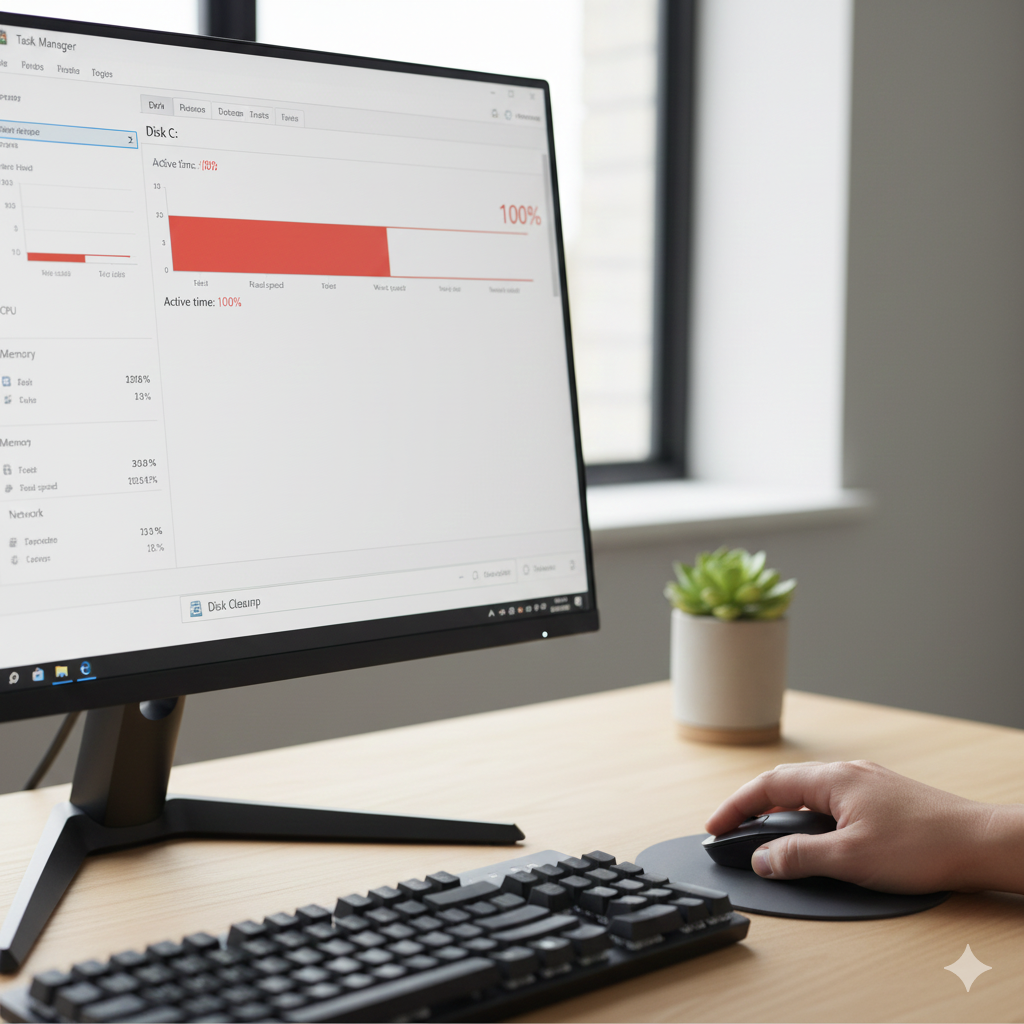
이 과정에서 CPU와 디스크 점유율이 100%를 찍는 것은 정상입니다. 전원을 끄지 말고 30분~1시간 정도 켜두면 대부분 자연스럽게 해결됩니다.
2. 20GB 확보하기: 'Windows.old' 삭제 루틴
대규모 업데이트 후에는 C드라이브 용량이 확 줄어든 것을 볼 수 있습니다. 혹시 모를 복구를 위해 이전 윈도우 파일을 통째로 백업해두기 때문인데요. (폴더명: Windows.old)
1. [설정] > [시스템] > [저장소] > [임시 파일] 클릭
2. '이전 Windows 설치' 항목 체크 (보통 10~30GB)
3. [파일 제거] 버튼 클릭
이것만 지워도 SSD 여유 공간이 확보되어 속도가 눈에 띄게 빨라집니다.
3. 시스템 오류 복구: 마법의 명령어 2줄
업데이트 도중 파일이 꼬여서 느려진 경우, 윈도우 자체 복구 명령어로 해결할 수 있습니다. 전문가들이 가장 많이 쓰는 방법입니다.
- 시작 버튼 우클릭 > 'Windows 터미널(관리자)' 또는 '명령 프롬프트(관리자)' 실행
- 아래 명령어를 입력하고 엔터 (시스템 검사 및 자동 복구)
sfc /scannow - 검사가 끝나면 재부팅 후 속도 확인
4. 그래픽 드라이버 충돌 해결하기
윈도우 버전은 올라갔는데, 그래픽카드(GPU) 드라이버가 옛날 버전이면 화면이 밀리거나 게임 렉이 발생합니다.
- NVIDIA / AMD 사용자: 각 제조사 홈페이지에서 최신 드라이버를 다운로드하여 '새로 설치' 하세요.
- 내장 그래픽 사용자: 3DP Chip 같은 유틸리티를 활용해 메인보드 칩셋 드라이버를 업데이트하세요.
5. 최후의 수단: 문제 업데이트 삭제하기
위 방법을 다 써도 해결이 안 된다면, 이번 업데이트 자체가 내 PC와 안 맞는 것입니다. 문제가 된 업데이트만 콕 집어 지울 수 있습니다.
[설정] > [Windows 업데이트] > [업데이트 기록] > [업데이트 제거]
가장 최근 날짜에 설치된 항목을 제거하고 재부팅하세요.
✅ 마무리 정리
- 업데이트 직후 1시간은 PC를 켜두고 기다린다. (최적화 시간)
- 저장소 설정에서 '이전 Windows 설치(Windows.old)' 파일을 삭제한다.
- sfc /scannow 명령어로 꼬인 파일을 복구한다.
'스마트 IT & 테크 > PC·모바일 팁' 카테고리의 다른 글
| 영하 10도, 아이폰이 벽돌이 되는 이유와 99% 생존하는 3가지 루틴 (0) | 2025.12.15 |
|---|---|
| 스마트폰 통화품질 나쁠 때 해결법 총정리 (0) | 2025.12.13 |
| 핫스팟 오래 쓰면 느려지는 이유와 개선법 (0) | 2025.12.12 |
| 갤럭시·아이폰 배터리 소모가 갑자기 늘어났을 때 원인 7가지 (0) | 2025.12.10 |
| 노트북 발열 심해질 때 가장 효과적인 냉각 세팅 (0) | 2025.12.08 |
유익한 정보가 되셨나요? 더 좋은 콘텐츠로 보답하겠습니다.
무단 전재 및 재배포는 정중히 사양합니다.